KI & APIs
Einstieg in Muse Wonder
Meta Muse Wonder Schritt für Schritt kennenlernen: den multimodalen Playground nutzen, Text und Medien per API senden sowie Tokens, Credits und Kosten verstehen.

Muse Wonder ist Metas multimodales Reasoning-Modell. Es kann verschiedene Materialien gemeinsam verarbeiten, Fragen beantworten, Dokumente analysieren und bei der Programmierung helfen. Meta stellte die Modellfamilie am 12. Oktober 2026 vor. Offizielle Vorstellung
Im Arbeitsalltag liegen Informationen selten nur in einem Format vor. Die Aufgabe steht in einem Text, der Ablauf in einem Diagramm und die ergänzende Erklärung in einer Aufnahme. Vor dem ersten Aufruf muss deshalb klar sein, wie diese Materialien zum Modell gelangen.
Dieses Tutorial beginnt mit einer kleinen Aufgabe. Danach folgen das Modell, der Online-Playground, ein API-Aufruf und die Abrechnung einer Unterhaltung.
1. Mit einer konkreten Aufgabe beginnen
Angenommen, du möchtest einen Projektbericht erstellen. Du hast einige Fortschrittsnotizen, ein Ablaufdiagramm und einen PDF-Vorschlag. Das Ergebnis soll kurz erklären, was erledigt ist, welche Probleme bestehen und was als Nächstes ansteht.
„Multimodal“ bedeutet, dass ein Modell verschiedene Informationsformen verarbeiten kann. In diesem Beispiel sind Notizen, Bild und PDF die Eingaben. Die gewünschte Zusammenfassung ist die Ausgabe.
OpenRouter führt für Muse Wonder Text, Bilder, Video, Audio und PDF als Eingaben auf. Die Ausgabe ist Text; das Kontextfenster umfasst 1.048.576 Tokens. Prüfe beim gewählten Dienst, welche Eingaben wie etwa Audio tatsächlich verfügbar sind. Modelleintrag
| Material | Eine passende Frage |
|---|---|
| Textnotizen | Fortschritt, Verantwortliche und nächste Schritte herausarbeiten |
| Bild oder Screenshot | Einen Ablauf, eine Tabelle oder eine Oberfläche erklären |
| Video | Ereignisse in einem Ausschnitt zusammenfassen |
| Audio | Die wichtigsten Punkte einer Aufnahme zusammenfassen |
| Eine konkrete Frage zum Dokument beantworten |
Meta stellte außerdem Muse Wonder Full vor. Laut Entwicklerankündigung ist Muse Wonder über Meta Model API und Muse Code verfügbar, Full über bestimmte Muse-Code-Abonnements. Dieses Tutorial verwendet die Modell-ID meta/muse-wonder. Entwicklerankündigung
2. Einen Aufruf in vier Schritten verstehen
Der Ablauf lässt sich in vier Schritte zerlegen.
- Die Frage und die dafür notwendigen Materialien vorbereiten.
- Text und Anhänge zu einer Nachricht zusammenstellen.
- Die Nachricht an das Modell senden und auf die Verarbeitung warten.
- Die Textantwort lesen sowie Eingabe, Ausgabe und Kosten prüfen.
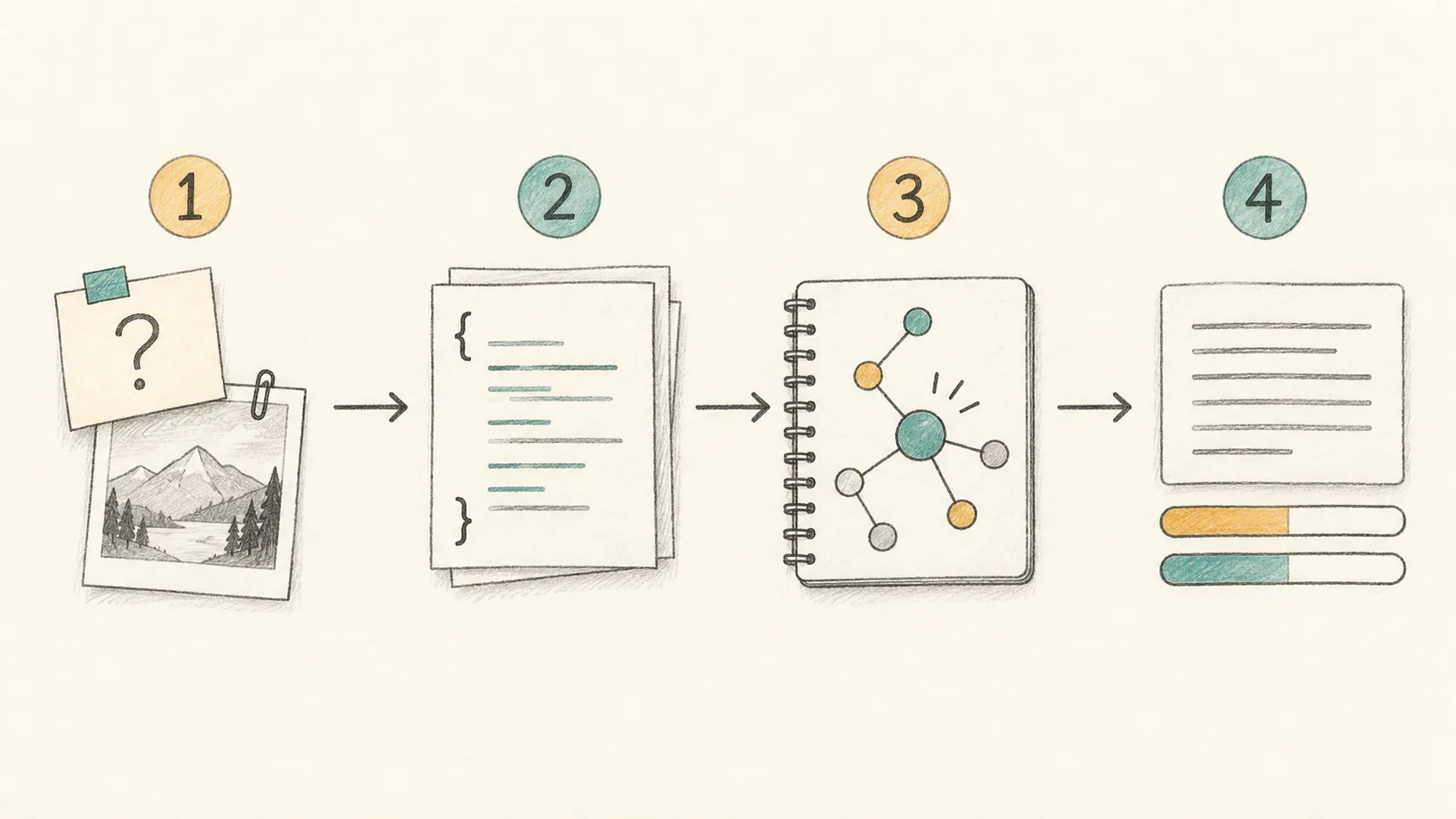
Eine Nachricht entspricht einem Beitrag im Gespräch. Einfacher Text kann direkt in content stehen. Bei Bildern oder anderen Medien wird content zu einem Array aus Inhaltsteilen mit einem jeweiligen Typ.
Mit dieser Unterscheidung lassen sich die folgenden API-Beispiele leichter lesen.
3. Zuerst die Online-Oberfläche ausprobieren
Um zu prüfen, ob deine Materialien zu diesem Modell passen, kannst du unseren multimodalen Playground von Decisions API nutzen. Er verbindet Chat, Anhänge, Nutzungsanzeige und API-Zugang in einem Produkt. Beginne auf der Muse-Wonder-Modellseite und prüfe Fähigkeiten, Preise und aktuelle Grenzen.
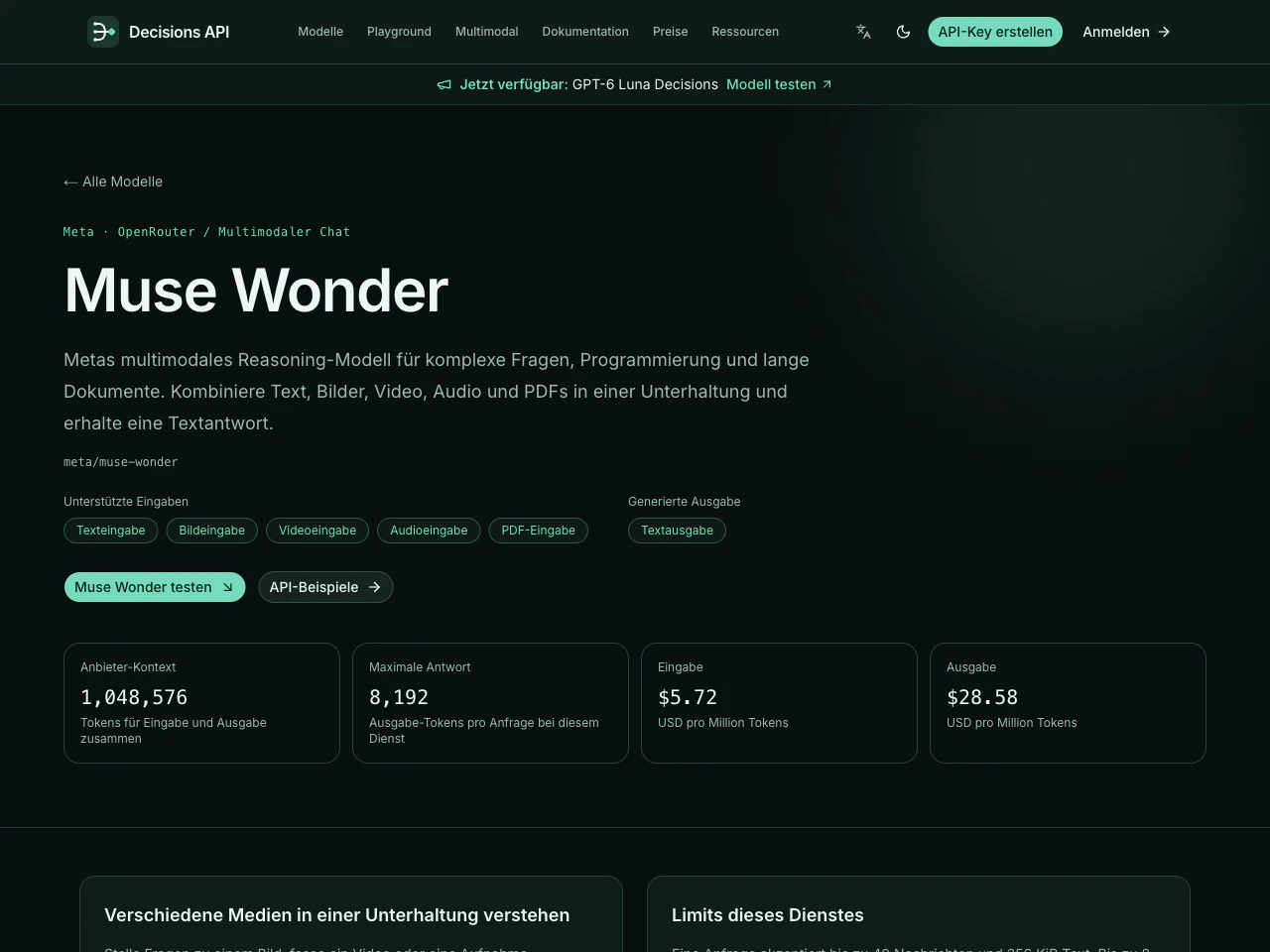
Gehe in dieser Reihenfolge vor.
- Melde dich an und stelle sicher, dass dein Konto genügend Credits besitzt. Vor dem Senden reserviert der Dienst einen Teil des Guthabens.
- Beginne mit Text. Beispielsweise: „API am Dienstag fertig; Integration beginnt am Mittwoch; mobile Anmeldung muss noch repariert werden.“ Bitte um erledigte Aufgaben, offene Probleme und nächste Schritte.
- Für ein Bild wählst du „Medien anhängen“ und eine gut lesbare Datei. Du kannst auch die konzeptionelle Titelillustration dieses Artikels speichern und damit das Verständnis eines Diagramms ausprobieren.
- Frage: „Fasse den Informationsfluss im angehängten Diagramm zusammen. Liste die Eingaben und die endgültige Ausgabe getrennt auf.“ Beginne mit einer maximalen Ausgabe von 256 und sende die Anfrage.
Der folgende echte Screenshot zeigt die vorbereitete Frage mit Anhang, bevor die Anfrage gesendet wird.
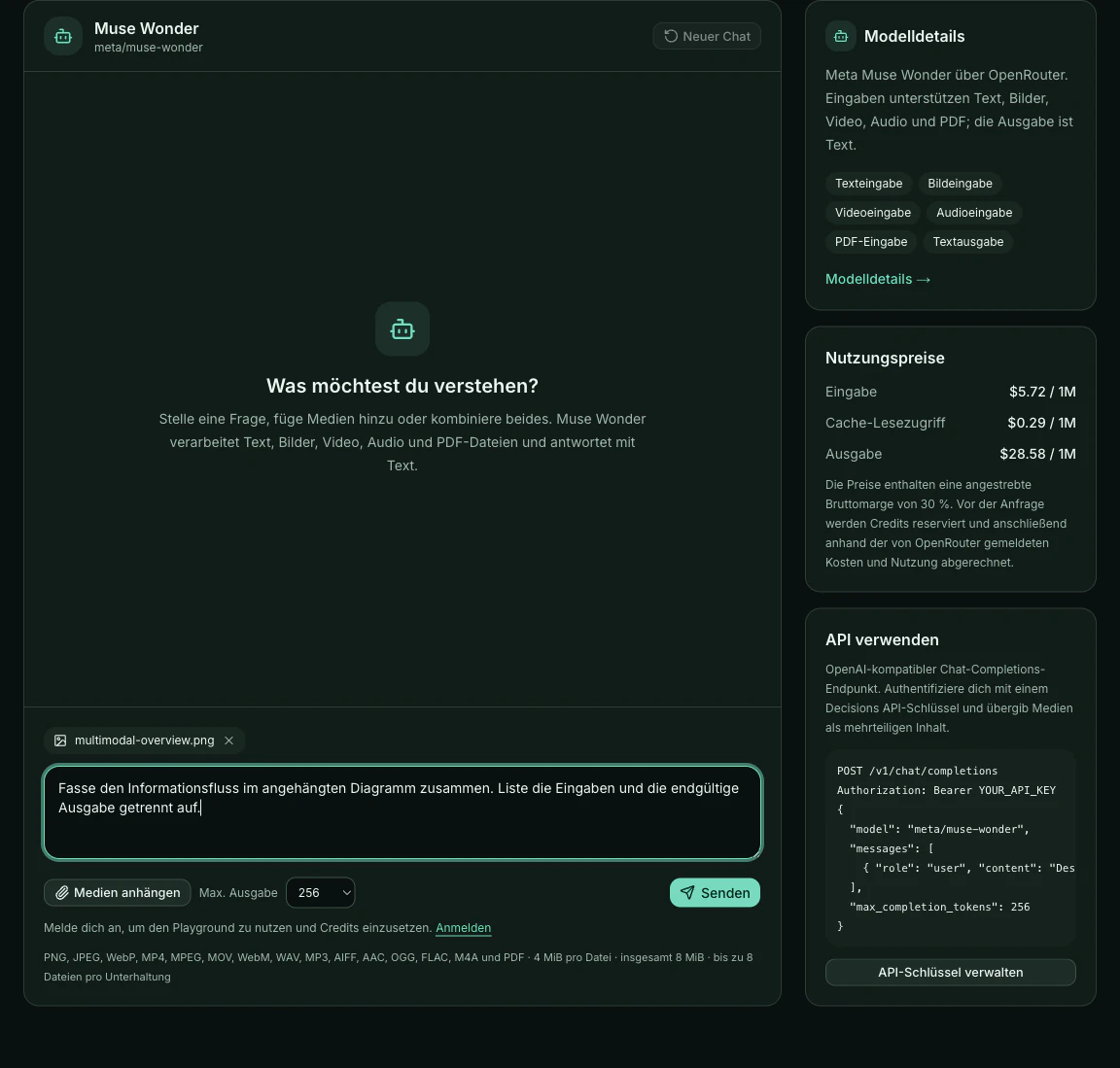
Nach einer Antwort kannst du die Token-Nutzung und berechneten Credits ansehen. Stelle Rückfragen im selben Gespräch, wenn du weitere Details brauchst. Für eine andere Aufgabe wählst du „Neuer Chat“.
4. Die erste API-Nachricht senden
Wenn die Aufgabe im Playground verständlich ist, kannst du sie in dein Programm übernehmen. Erstelle auf der API-Schlüsselseite einen Schlüssel und speichere ihn lokal in der Umgebungsvariable DECISIONS_API_KEY. Verwende den Schlüssel auf deinem Server, nicht im Browsercode.
Die folgende vollständige Textanfrage lässt sich im Terminal ausführen. Ersetze YOUR_API_KEY durch den gerade erstellten Schlüssel.
export DECISIONS_API_KEY='YOUR_API_KEY'

curl --fail-with-body -sS https://decisions-api.dev/v1/chat/completions \
  -H "Authorization: Bearer $DECISIONS_API_KEY" \
  -H 'Content-Type: application/json' \
  -d '{
    "model": "meta/muse-wonder",
    "messages": [{
      "role": "user",
      "content": "Project notes: API finished Tuesday; integration starts Wednesday; mobile login still needs a fix. Summarize completed work, blockers, and next steps."
    }],
    "max_completion_tokens": 256,
    "stream": false
  }'
In dieser Anfrage wählt model das Modell aus; messages enthält Aufgabe und Material. max_completion_tokens begrenzt die Ausgabe-Tokens dieses Aufrufs. Der aktuelle Dienst verwendet stream: false und liefert die vollständige Antwort auf einmal.
Das Beispiel verwendet Schlüssel und Adresse dieses Dienstes. Für einen direkten Aufruf bei Meta oder OpenRouter müssen Adresse, Schlüssel und Modellname gemeinsam nach deren Dokumentation angepasst werden.
5. Medien in eine Nachricht einfügen
Beginnen wir mit einem Bild. Behalte die vorherige Anfrage bei und ersetze content der Nutzernachricht durch dieses Array.
[
  { "type": "text", "text": "Explain this diagram. List its inputs and output." },
  {
    "type": "image_url",
    "image_url": { "url": "https://img.lovableapp.org/articles/muse-wonder-guide/multimodal-overview-38f8303c04a35bfc.webp" }
  }
]
Der erste Teil stellt die Frage, der zweite liefert das Bild. Die URL verweist auf die originale Konzeptillustration dieses Artikels. Bei Bedarf kannst du sie durch die öffentliche HTTPS-Adresse deines eigenen Bildes ersetzen.
Andere Medien verwenden dieselbe Kombination aus Textfrage und Medienteil. Die Felder unterscheiden sich je nach Eingabe.
| Eingabe | Inhaltstyp | Datenfeld |
|---|---|---|
| Bild | image_url |
image_url.url: öffentliche HTTPS-URL oder unterstützte Daten-URL |
| Video | video_url |
video_url.url: öffentliche HTTPS-URL oder unterstützte Daten-URL |
| Audio | input_audio |
Base64 in input_audio.data, dazu das Audioformat in format |
file |
PDF-Name in file.filename, URL oder PDF-Daten-URL in file.file_data |
Python kann beispielsweise eine lokale WAV-Aufnahme in einen Audio-Inhaltsteil umwandeln.
import base64
from pathlib import Path

audio = base64.b64encode(Path("meeting.wav").read_bytes()).decode("ascii")
part = {"type": "input_audio", "input_audio": {"data": audio, "format": "wav"}}
Hier enthält data nur Base64-Daten ohne data:-Präfix. Füge part in das content-Array der Nutzernachricht ein. Ein Textteil davor erklärt, was mit der Aufnahme geschehen soll.
Auch OpenRouter organisiert multimodale Inhalte nach Typ. Prüfe, ob Modell und Dienst die geplante Eingabe akzeptieren. Dokumentation zu multimodalen Eingaben
6. Antwort und Kosten lesen
Nachdem du die JSON-Antwort als result eingelesen hast, kannst du zunächst diese Felder ausgeben.
console.log(result.choices[0].message.content);
console.log(result.usage.prompt_tokens, result.usage.completion_tokens);
console.log(result.credits_used, result.charged_cost_usd);
Die erste Zeile liest die Textantwort, die zweite die Tokenzahlen für Eingabe und Ausgabe. Die dritte zeigt berechnete Credits und deren Dollarbetrag. Die letzten beiden Felder sind Abrechnungserweiterungen dieses Dienstes.
Ein Token ist eine Einheit für Modelleingaben und Modellausgaben. Es entspricht keiner festen Anzahl von Wörtern oder Dateibytes. Medien und frühere Nachrichten können die tatsächliche Nutzung eines Aufrufs erhöhen.
Am 13. Oktober 2026 gelten die folgenden angezeigten Preise in USD pro Million Tokens. OpenRouter-Preise
| Nutzung | Veröffentlichter OpenRouter-Tarif | Angezeigter Plattformtarif |
|---|---|---|
| Eingabe | $4.00 | $5.72 |
| Cache-Lesezugriff | $0.20 | $0.29 |
| Ausgabe | $20.00 | $28.58 |
Bei 1.000 nicht gecachten Eingabe-Tokens und 200 Ausgabe-Tokens ergeben die angezeigten Plattformtarife ungefähr 0,0114 USD. Abgerechnet wird anhand der gemeldeten Anbieterkosten, auf Credits aufgerundet. Ohne zusätzliche Gebühren entspricht dieses Beispiel etwa 115 Credits oder 0,0115 USD.
Die Reservierung kann höher als die endgültige Belastung ausfallen. Sie deckt geschätzte Eingabe und erlaubte maximale Ausgabe ab; danach erfolgt die Abrechnung nach tatsächlicher Nutzung. Eine erfolgreiche Anfrage kostet mindestens 1 Credit. Rückfragen erzeugen ebenfalls Eingabekosten, weil die bisherigen Nachrichten erneut mitgesendet werden.
7. Die praktischen Grenzen beachten
Der Anbieter-Kontext beträgt ungefähr eine Million Tokens. Dieser Dienst hat eigene Anfragegrenzen: 40 Nachrichten, 256 KiB Text und 8 Anhänge. Pro eingebettetem Anhang sind 4 MiB erlaubt, insgesamt 8 MiB. Eine Antwort umfasst höchstens 8.192 Ausgabe-Tokens.
Eingebettete Bilder unterstützen PNG, JPEG und WebP; Videos MP4, MPEG, MOV und WebM. Der Playground akzeptiert Audio als WAV, MP3, AIFF, AAC, OGG, FLAC und M4A. Beginne mit einer kleinen Datei und ergänze danach weitere Materialien.
Die von Meta beschriebenen Werkzeuge und das gesprächsübergreifende Gedächtnis benötigen passende Anwendungslogik. Dieser Dienst verarbeitet derzeit Nachrichten und Medien im Chat. Dein Client übermittelt den Verlauf; ein Neuladen des Playgrounds löscht das aktuelle Gespräch. tools oder response_format aktivieren im aktuellen Dienst keine entsprechenden Funktionen.
Prüfe bei Fehlern zuerst den HTTP-Status: 401 deutet auf Anmeldung oder API-Schlüssel hin, 402 auf zu wenige Credits für die Reservierung und 400 auf ungültige Parameter oder Medienformate. error.message liefert einen genaueren Hinweis.
Für den Einstieg reicht eine kleine Aufgabe. Stelle eine klare Frage, liefere die notwendigen Materialien, begrenze die Antwortlänge und prüfe das Ergebnis anhand der Quellen. Anschließend lässt sich dieselbe Nachrichtenstruktur in deine eigene Anwendung übernehmen.